カゴヤ・クラウド/2(KAGOYA CLOUD/2)のコントロールパネルから、Rocky Linux 9 のVPSインスタンスを作成する手順を画面ベースで解説する。慣れれば約2分、初めてでも5分あれば終わる。
このサイト daily-techlog.com 自体も KAGOYA の 2コア/2GB Rocky 9 (133.18.124.95) で動かしており、Hugo + Podman 構成で安定運用中。これから紹介するのと同じ手順で立ち上げたサーバーだ。
- KAGOYA CLOUD/2 のアカウントを取得済み(クレジットカード登録済み)
- ブラウザでコントロールパネル(
https://console.kagoya.jp/)にログイン済み
作成の流れ(5ステップ)
インスタンス一覧から「+インスタンス作成」
コントロールパネルの「インスタンス」メニューを開く。最初は空っぽ。右上の +インスタンス作成 ボタンを押す。

Windows サーバーが必要な場合は隣の「+Windowsインスタンス作成」を使う。本記事は Linux 系(Rocky Linux 9)が対象。
パッケージ → OSテンプレート → Rocky Linux 9
「パッケージ」セクションのタブで OSテンプレート を選び、Rocky Linux 9 をクリックして選択状態にする。
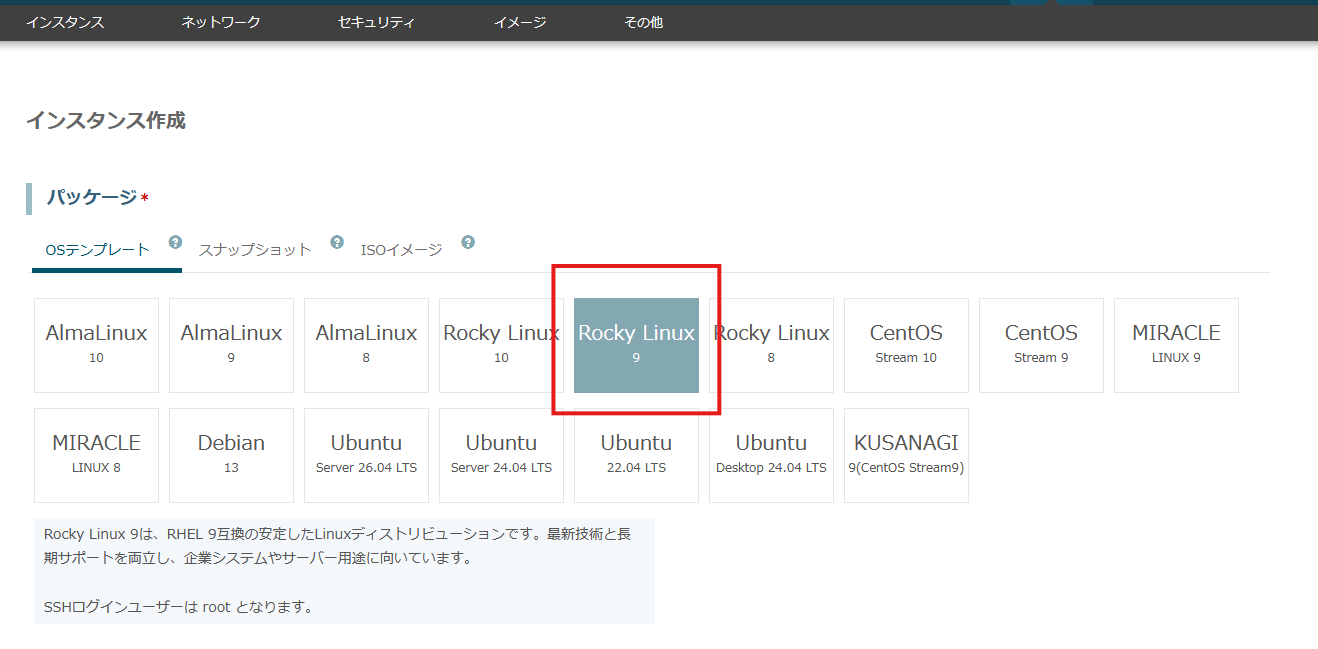
選択肢には AlmaLinux 8/9/10、Rocky Linux 8/9/10、CentOS Stream 9/10、MIRACLE LINUX 8/9、Debian 13、Ubuntu Server 22/24/26 LTS、KUSANAGI 9 などが並ぶ。
なぜ Rocky Linux 9 か
- RHEL 9 互換でサポート期間が長い(フルサポート 2027年、メンテナンス 2032年まで)
- CentOS Stream とは違い、安定リリース型(突然の仕様変更がない)
- AlmaLinux 9 も同じ RHEL 9 互換だが、Rocky の方がコミュニティ・情報量が豊富
- このサイト含め、本シリーズの作例は全て Rocky 9 を前提
Rocky Linux テンプレートは SSH ログインユーザーが root で配布される。最初のログイン直後に一般ユーザー作成 → root の SSH 直接ログイン禁止、という流れになる(別記事で解説)。
セットアップは「指定しない」を選ぶ
「セットアップ」セクションのアプリケーション欄で 指定しない を選択する。
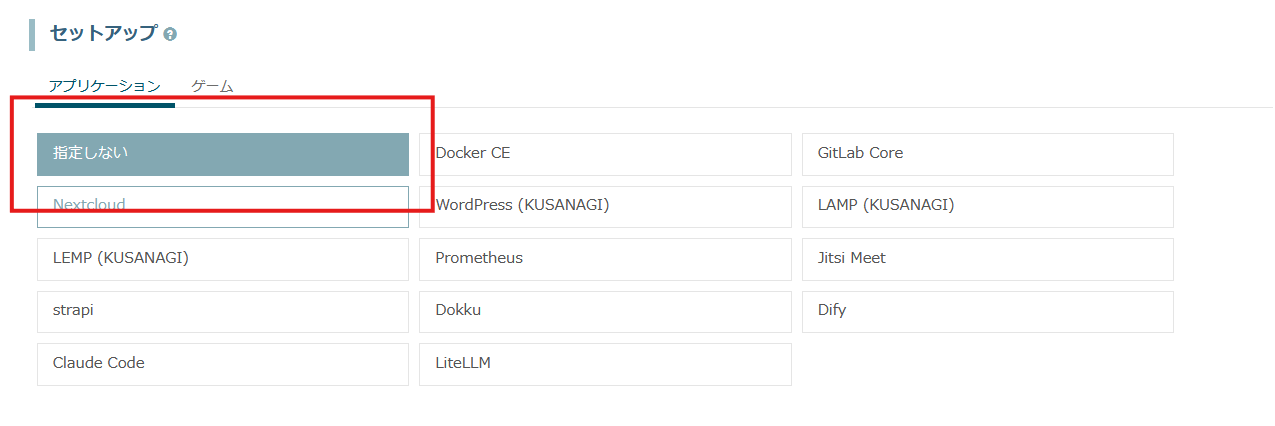
KAGOYA はワンクリック構築テンプレートとして Docker CE / GitLab Core / Nextcloud / WordPress (KUSANAGI) / LAMP (KUSANAGI) / LEMP (KUSANAGI) / Prometheus / Jitsi Meet / strapi / Dokku / Dify / Claude Code / LiteLLM などを用意している。
ワンクリックテンプレートを選ばない理由
便利ではあるが、本記事では純粋な Rocky Linux 9 が欲しいので「指定しない」が正解。
- 事前構成の中身が見えず、後からの設定変更がやりにくい
- KUSANAGI のような専用最適化スタックは独自構成(systemd ユニット名・パス・ファイアウォール)が標準と異なり、世のドキュメントが当てにならなくなる
- 本シリーズで扱う「自分で組み立てる」学習目的に合わない
検証目的で WordPress や Docker を素早く試したい場合は別途、用途に応じて選ぶ。
スペックは 2コア/2GB + 200GB NVMe(770円/月)
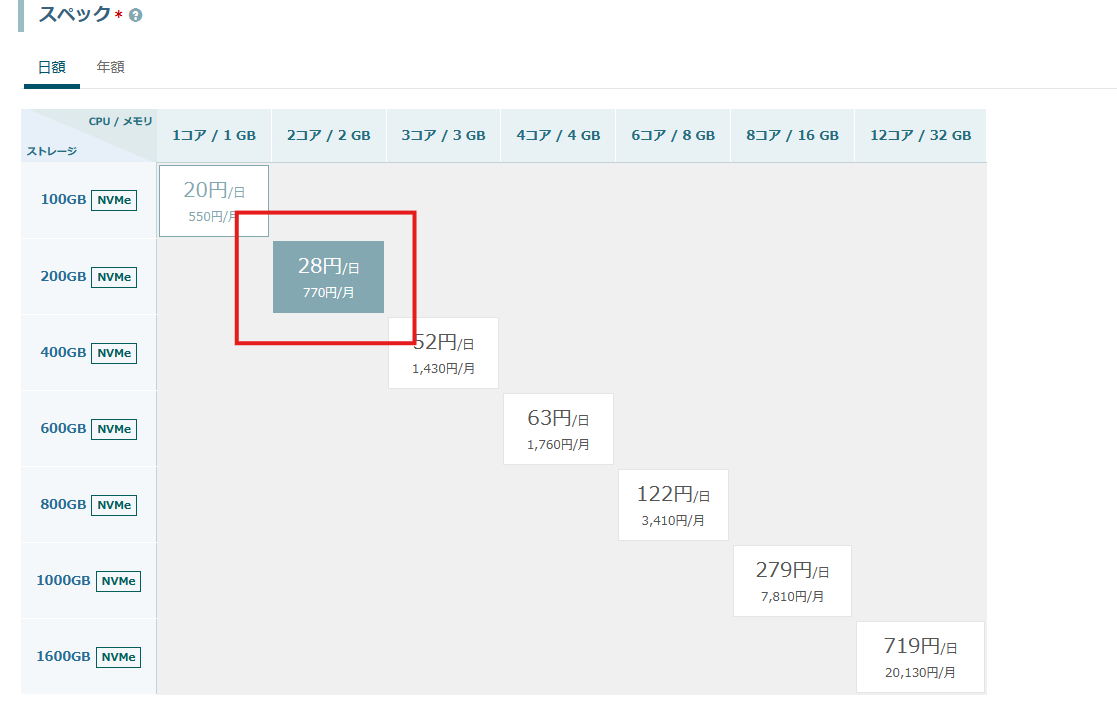
「スペック」セクションで CPU/メモリとストレージ容量を選ぶ。日額/年額 のタブで料金表示を切り替えられる。
| 軸 | 範囲 |
|---|---|
| CPU/メモリ | 1コア/1GB 〜 12コア/32GB |
| ストレージ | 100GB 〜 1600GB(すべて NVMe) |
本記事では 2コア/2GB + 200GB NVMe(28円/日・770円/月)を選ぶ。
スペック選びの目安
| 用途 | 推奨スペック | 月額 |
|---|---|---|
| 学習・検証用 | 1コア/1GB + 100GB | 550円 |
| 静的サイト・小規模 Web(このサイトと同等) | 2コア/2GB + 200GB | 770円 |
| WordPress 単体・小規模アプリ | 2コア/2GB 〜 4コア/4GB | 770〜1,430円 |
| PostgreSQL + Web アプリ | 4コア/4GB 〜 6コア/8GB | 1,430〜1,760円 |
| 機械学習・大規模 Web | 6コア/8GB 以上 | 3,410円〜 |
KAGOYA CLOUD/2 はスペック変更(プラン変更)が後からできるが、再起動が必要なので、最初は控えめに始めて足りなければ上げるのが定石。ストレージは縮小不可なので控えめに選ぶ。
料金を確認して「インスタンス作成」
備考欄は任意(運用用途のメモを書いておくと一覧で識別しやすい)。
下部に表示される日額/月額の料金が想定どおりであることを確認したら、インスタンス作成 ボタンを押す。
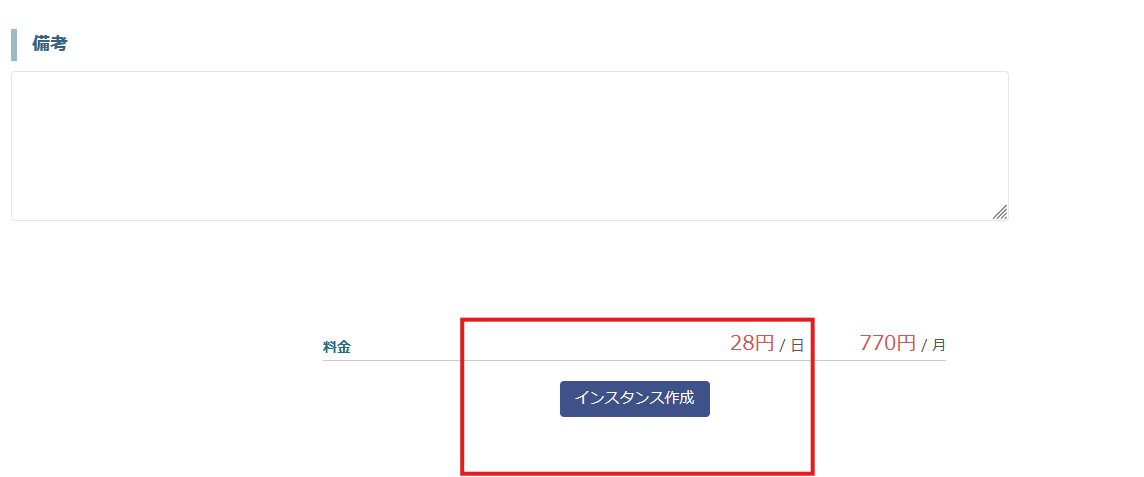
数十秒〜1分程度でインスタンスが起動し、グローバル IP・初期 root パスワードが「インスタンス一覧」から確認できるようになる。
作成後の最初の動作確認
インスタンス一覧の作ったインスタンスをクリックし、「コンソール」または表示された IP に SSH で接続する。
ssh root@<割り当てられたIP>初回ログイン直後、最低限の確認:
# OS バージョン
cat /etc/rocky-release

# カーネル
uname -r

# ディスク(200GB のはず)
df -h /Rocky Linux release 9.6 (Blue Onyx)
5.14.0-503.40.1.el9_5.x86_64
Filesystem Size Used Avail Use% Mounted on
/dev/vda4 196G 2.1G 194G 2% //etc/rocky-release で Rocky Linux 9.x であることを確認できれば、インスタンス作成は完了。
次にやること
ここから本格運用に向けて、以下を順番に進める(別記事に分割):
- ホスト名とタイムゾーンを整える — Rocky Linux 9 のホスト名とタイムゾーンを最初に整える
- システムを最新版にアップデート — Rocky Linux 9 — 新サーバで最初にやるシステムアップデート
- SSH 公開鍵認証を有効化(root 直接ログイン禁止) — 新サーバの最初の作業:SSH 公開鍵認証を設定する
「Rocky Linux 9 サーバー構築入門」シリーズで Apache・PostgreSQL までを順番に解説しているので、合わせて参照されたい。
まとめ
- KAGOYA CLOUD/2 のVPSは5ステップ・約2分で作成できる
- OSテンプレートは Rocky Linux 9、セットアップは 指定しない が本記事の選択
- 2コア/2GB + 200GB NVMe で月額770円から本格運用が可能
- 後からスペック変更(増強)可能なので、まずは控えめに始める
カゴヤは国内データセンター(東京)かつ料金が分かりやすく、個人〜小規模法人での技術検証用VPSとして使いやすい選択肢。